


Drukarka HP nie drukuje po wymianie tuszu – przyczyny i co zrobić
Dostajesz kolejność sprawdzania od najprostszej przyczyny aż do serwisu, tabelę objawów, różnice między HP, Canon, Epson i Brother oraz wyjaśnienie, co robi chip na wkładzie i dlaczego drukarka z HP+ odrzuca zamienniki.
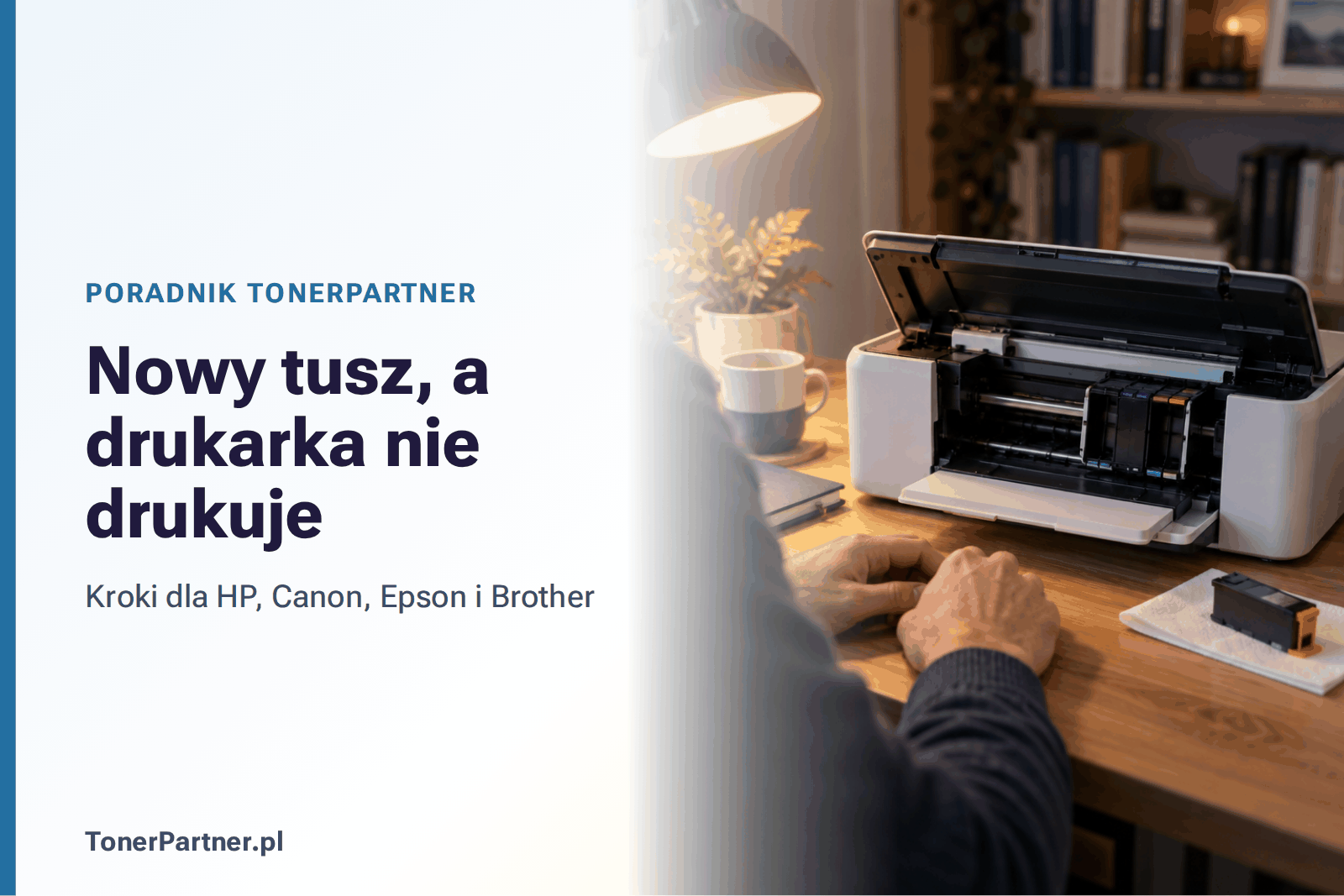
Nowy tusz, a drukarka nie drukuje? Od tego zacznij
Najczęściej winna jest niezdjęta taśma ochronna, źle osadzony wkład albo chip, którego drukarka nie odczytała. Wyjmij nowy wkład, sprawdź zabezpieczenia i osadź go ponownie, aż się zatrzaśnie. Potem przeczytaj komunikat na panelu drukarki lub w aplikacji. Nazwy menu różnią się w zależności od modelu, więc ścieżkę do funkcji konserwacji znajdziesz w instrukcji. Liczy się pełny model z tabliczki znamionowej i symbol wkładu, a nie sama marka.
Taśma ochronna i zatyczka na nowym wkładzie
Wkład z niezdjętą taśmą, folią lub zatyczką może nie drukować. Zdejmij tylko te elementy, które instrukcja wkładu wskazuje jako zabezpieczenia. Uważaj przy tym na dysze (część, przez którą wypływa tusz) i metalowe styki chipa: nie dotykaj ich.
Wkład osadzony do końca i zatrzaśnięty
- Włącz drukarkę i otwórz pokrywę dostępu do wkładów.
- Wyjmij nowy wkład, nie dotykając dysz ani styków.
- Sprawdź jego symbol i pozycję koloru.
- Włóż wkład we właściwe miejsce i delikatnie dociśnij, aż się zatrzaśnie.
- Zamknij pokrywę, poczekaj, aż drukarka skończy pracę, i odczytaj komunikat.
Co mówi komunikat na panelu lub w aplikacji
Komunikat o pustym, nierozpoznanym lub niezgodnym wkładzie to sygnał, żeby sprawdzić symbol, montaż i zabezpieczenia. Błędu mechanicznego, przecieku czy kłopotów z pobieraniem papieru kolejne czyszczenia nie naprawią, to sprawa dla serwisu.
Test dysz z panelu: biała kartka, pasy czy brak jednego koloru
Test wydrukowany bez komputera pokazuje, czy winny jest wkład lub głowica, czy ustawienia komputera. Biała kartka, przerwane linie i brak czerni na teście wskazują na problem z wkładem lub głowicą. Poprawny test oznacza, że przyczyny trzeba szukać w kolejce, sterowniku lub połączeniu.
Jak wydrukować test bez komputera
Szukaj funkcji o nazwie „Test dysz”, „Raport jakości druku”, „Sprawdzenie jakości druku” lub „Strona diagnostyczna”. Nie możesz jej znaleźć? Zajrzyj do instrukcji swojego modelu.
| Objaw po wymianie tuszu | Najczęstsza przyczyna | Co zrobić | Kiedy przestać i co dalej |
|---|---|---|---|
| Biała kartka | Wkład źle osadzony, niezdjęte zabezpieczenie lub dysze nie podają tuszu | Sprawdź montaż, wydrukuj test, wykonaj jedno czyszczenie | Po dwóch nieudanych czyszczeniach sprawdź wkład lub oddaj drukarkę do serwisu |
| Pasy, blade wydruki lub brak jednego koloru | Głowica lub wkład nie podaje tuszu prawidłowo | Wydrukuj test, wykonaj jedno czyszczenie, powtórz test | Bez poprawy po dwóch próbach potrzebna jest diagnoza wkładu lub drukarki |
| Brak druku na czarno | Brak czerni na teście lub problem z czarnym wkładem | Sprawdź czarny wkład, wydrukuj test, wykonaj czyszczenie | Gdy wkład jest zgodny, a problem nie znika, zgłoś wkład sprzedawcy lub oddaj drukarkę do serwisu |
| Test poprawny, komputer nie drukuje | Kolejka, sterownik, Wi-Fi lub USB | Usuń zablokowane zadania, uruchom ponownie urządzenia, sprawdź połączenie | Bez poprawy zainstaluj sterownik z oficjalnej strony producenta |
| Nierozpoznany lub niezgodny wkład | Zły symbol, inny region, montaż albo HP+ | Sprawdź symbol, zabezpieczenia i osadzenie | Gdy zgodny wkład nadal nie jest rozpoznawany, zgłoś reklamację lub skorzystaj z serwisu |
| Pusty wkład zaraz po wymianie | Zły montaż, niezdjęte zabezpieczenie lub niezgodny symbol | Osadź wkład ponownie, sprawdź symbol | Gdy błąd powtarza się przy kolejnych wkładach, rozważ serwis |
Jedno czyszczenie głowicy i ponowny test, a nie pięć z rzędu
Test jest pusty, ma pasy albo brakuje na nim koloru? Wtedy uruchom jedno standardowe czyszczenie z menu drukarki i wydrukuj test jeszcze raz. Takie próby możesz zrobić najwyżej dwie. Czyszczenie zużywa tusz, a w części urządzeń zapełnia też pojemnik na zużyty tusz. Gdy nie przynosi efektu, sprawdź wkład lub zgłoś się do serwisu. Przy pasach przyda się też poradnik pasy i blade wydruki.
Wskazówka: Zanim kupisz kolejny wkład, wydrukuj test dysz z panelu drukarki. Jeśli wyszedł poprawnie, Tusz jest w porządku, a przyczyny szukaj w kolejce wydruku, sterowniku lub połączeniu z komputerem.
Test wyszedł dobrze, a z komputera nic nie drukuje
Usuń zablokowane zadania z kolejki, a potem uruchom ponownie drukarkę i komputer. Przy Wi-Fi oba urządzenia muszą być w tej samej sieci. Przy USB podłącz kabel do innego gniazda. Dalej nic? Pobierz ze strony producenta sterownik dla dokładnie Twojego modelu i systemu, a nie dla modelu podobnego.
Drukarka HP nie drukuje po wymianie tuszu
W części drukarek atramentowych wkład jest zintegrowany z głowicą, więc z nowym wkładem dostajesz też nowe dysze. Gdy po wymianie test nadal jest pusty, przyczyną może być wkład. Najpierw jednak potwierdź montaż, symbol i wynik testu.
Komunikat o problemie z wkładem lub niezgodnym wkładzie
Przeczytaj komunikat dokładnie i porównaj symbol wkładu z pełnym modelem z tabliczki znamionowej. Wkłady z różnych regionów potrafią wyglądać podobnie, a mimo to nie działać w tej samej drukarce. Nie dotykaj styków i nie czyść ich żadnym płynem.
Problem pojawił się po zmianie oprogramowania urządzenia? Przeczytaj, jak aktualizacja drukarki HP wpływa na zamienniki.
HP+ a zamienniki: co mówi HP
HP podaje, że wariant z HP+ wymaga oryginalnych atramentów HP, konta HP i połączenia z internetem. Dlatego zamiennik w drukarce z HP+ może nie zadziałać. Warunki programu znajdziesz na stronie HP+. Według HP gwarancja wynosi 2 lata w wariancie z HP+ i 1 rok w wariancie bez HP+. Jeśli nie wiesz, czy Twoja drukarka działa w programie HP+, sprawdź to w dokumentach drukarki lub na stronie HP. Strona HP+ nie precyzuje, jakie atramenty obowiązują w wariancie bez HP+, więc sprawdź to w dokumentach drukarki.
Kiedy skorzystać z pomocy HP
Skontaktuj się z HP, gdy zgodny wkład pozostaje nierozpoznany mimo ponownego osadzenia albo błąd nie znika po standardowej procedurze. HP kieruje do Virtual Assistant (przycisk „Rozpocznij teraz”) oraz do pomocy technicznej, gdzie może być potrzebne logowanie, konto HP i aktywna gwarancja.
Epson nie drukuje po wymianie tuszu lub nie drukuje na czarno
Brak czerni mimo nowego wkładu
Gdy na teście brakuje czerni, sprawdź osadzenie i symbol czarnego wkładu. Zwróć też uwagę na komunikaty dotyczące pozostałych wkładów. Jeżeli drukarka wskazuje któryś jako pusty lub brakujący, postępuj zgodnie z instrukcjami na ekranie, zamiast wymuszać wydruk. Dalej obowiązuje ta sama zasada: test i najwyżej dwa czyszczenia.
Czy po wymianie trzeba resetować tusz w Epsonie
Zwykle nie, bo drukarka sama odczytuje chip wkładu. Nie próbuj ręcznych resetów i nie manipuluj przy chipie. Gdy drukarka nie rozpoznaje tuszu, wyjmij go, sprawdź symbol i zabezpieczenia, a potem osadź ponownie. Drukarki zbiornikowe to osobna grupa, opisana w poradniku o drukarkach Epson EcoTank.
Canon i Brother po wymianie tuszu: na co uważać
Canon
Sprawdź w instrukcji, jakich wkładów używa Twój model, i odczytaj komunikat. Drukarka zgłasza pusty lub brakujący wkład? Najpierw zrób to, o co prosi (osadź brakujący, wymień pusty), a dopiero potem zabierz się za czyszczenie. Więcej przyczyn opisuje tekst o problemach z drukarkami Canon.
Brother
Sprawdź w instrukcji, jakich wkładów używa Twój model, a po wymianie skontroluj, czy wkład jest osadzony na swoim miejscu, czy ma właściwy symbol i co mówi komunikat o rozpoznaniu. Gdy po dwóch czyszczeniach na teście nadal są braki, nie uruchamiaj kolejnych cykli i sprawdź wkład lub oddaj drukarkę do serwisu.
Chip na wkładzie: dlaczego drukarka nie rozpoznaje nowego tuszu
Co robi chip i skąd się bierze błąd wkładu
Błąd rozpoznania może wynikać ze złego symbolu, z wkładu przeznaczonego na inny region albo z HP+, które wymaga oryginalnych atramentów HP. Chipa i styków nie ruszaj. Osadź wkład ponownie i porównaj pełny model drukarki z kodem na opakowaniu. Komunikat nadal się wyświetla? Zgłoś problem sprzedawcy. Zobacz też, dlaczego drukarka blokuje wkłady kompatybilne.
Zamiennik nie działa: reklamacja i gwarancja TonerPartner PREMIUM
Nie każdy zamiennik jest wadliwy i nie zawsze winna jest drukarka. Potwierdź symbol, montaż i wynik testu. Gdy zgodny wkład mimo to nie działa, zgłoś go sprzedawcy, zamiast kupować następny w ciemno.
Na wkłady TonerPartner PREMIUM udzielamy dożywotniej gwarancji. Obejmuje je też gwarancja bezpieczeństwa drukarki: jeśli wkład uszkodzi drukarkę, pokrywamy koszt naprawy. Wydajność wkładów podajemy dla wydruku na papierze A4 przy 5% pokryciu strony. Przed zakupem porównaj tusz oryginalny i zamiennik.
Czego nie robić z nowym wkładem i głowicą
- Nie mocz wkładu ani głowicy.
- Nie używaj gorącej wody, sprężonego powietrza ani przypadkowych płynów.
- Nie dotykaj dysz i styków elektrycznych.
- Nie uruchamiaj kilku czyszczeń z rzędu.
W ten sposób łatwo uszkodzić elektronikę, uszczelnienia lub głowicę. Seria czyszczeń dodatkowo zużywa tusz, a w części drukarek może zapełnić pojemnik na zużyty tusz.
Nowy wkład czy serwis: kiedy przestać szukać przyczyny samemu
Nowy wkład kup wtedy, gdy obecny jest pusty, przeterminowany, długo nieużywany, ma zły symbol albo nie poprawia wydruku mimo procedury producenta. Do serwisu idź, gdy sprawny, zgodny wkład nie jest rozpoznawany, drukarka przecieka, nie pobiera papieru, pokazuje błąd mechaniczny albo test nie poprawia się nawet po wymianie wkładu.
Żeby uniknąć kłopotów, regularnie drukuj małą stronę testową, wyłączaj drukarkę przyciskiem, trzymaj zapasowe wkłady w zamkniętych opakowaniach i dobieraj tusz do pełnego modelu. Masz drukarkę laserową? Wtedy zamiast tuszu potrzebujesz tonera. Zajrzyj do poradnika o wymianie tonera w drukarce laserowej.
Znasz pełny model i symbol? Wybierz tusze do Twojej drukarki.
Znajdź tusz do swojej drukarki
Najczęstsze pytania po wymianie tuszu
Czy po wymianie tuszu trzeba ponownie instalować sterownik?
Zwykle nie, bo sterownik nie zależy od wkładu. Instaluj go dopiero wtedy, gdy test z panelu jest poprawny, a komputer nadal nic nie drukuje.
Czy wkład, który długo leżał w szufladzie, zadziała?
Przeterminowany lub długo nieużywany wkład może nie drukować mimo poprawnego montażu. Jeśli nie pomogą procedura producenta i dwa czyszczenia, lepiej go wymienić.
Drukarka pokazuje pusty wkład zaraz po wymianie. Co to znaczy?
Możliwe, że drukarka nie odczytała chipa, wkład jest źle osadzony, ma niezdjęte zabezpieczenie albo zły symbol. Osadź go ponownie. Gdy błąd zostaje mimo zgodnego wkładu, zgłoś to sprzedawcy.
Czy zamiennik może uszkodzić drukarkę?
Wkłady TonerPartner PREMIUM mają gwarancję bezpieczeństwa drukarki. Gdyby taki wkład uszkodził drukarkę, pokrywamy koszt naprawy.
O autorze
Zespół TonerPartner
Zespół TonerPartner zajmuje się tuszami, tonerami i drukarkami. Na co dzień doradzamy klientom przy wyborze wkładów, sprawdzamy kompatybilność z konkretnymi modelami drukarek i pomagamy rozwiązywać problemy z drukowaniem.
Źródła: www.hp.com. Ceny i wydajności wkładów według oferty TonerPartner.pl z dnia 28.10.2026. Grafika: TonerPartner, ilustracja AI: OpenAI.
Podobne artykuły
 3 minuty czytania
Aktualizacja drukarki HP: Co zrobić, aby nadal korzystać ze zamienników
Kompatybilne tonery i tusze od dawna cieszą się dużą popularnością wśród posiadaczy drukarek, gdyż dzięki nim można zaoszczędzić sporo pieniędzy podczas drukowania. W porównaniu z wkładami oryginalnymi cena za wydruk jest przy nich znacznie niższa, a jakość wydruku jest z reguły prawie taka sama jak w przypadku oryginałów. Jednak to właśnie ze względu na swoje zalety, kompatybilne wkłady stają się coraz większą solą w oku producentów drukarek. Jako pierwszy zaczął intensywnie z nimi walczyć producent HP. W szczególności wprowadza do swoich drukarek oprogramowanie, które blokuje użycie zamienników, więc jedyną opcją zostaje użycie wkładów oryginalnych, czy ci się to podoba, czy nie. Istnieje pewna obrona przed tą innowacją, lecz i tu nie można oczekiwać cudów.
Przeczytaj cały artykuł » 3 minuty czytania
Dlaczego kompatybilne tonery się blokują
Czy drukarka przestała drukować z dnia na dzień i jako powód drukarka wyświetla komunikat, że toner lub wkład atramentowy nie zostały rozpoznane? Jeśli używasz kompatybilnych tonerów, najprawdopodobniej przyczyną problemu jest aktualizacja sterownika oprogramowania sprzętowego drukarki. Dowiedz się, dlaczego występuje ten problem i jak go obejść.
Przeczytaj cały artykuł »