


Jak wymienić toner w drukarce Brother – krok po kroku
Komunikat o wymianie tonera nie oznacza wizyty w serwisie. Pokazujemy, jak wyjąć zespół bębna, przełożyć toner bez brudzenia rąk i uniknąć błędów, przez które drukarka nie widzi nowego wkładu. Na końcu znajdziesz tabelę z kosztem strony dla TN-2411 i TN-2421.
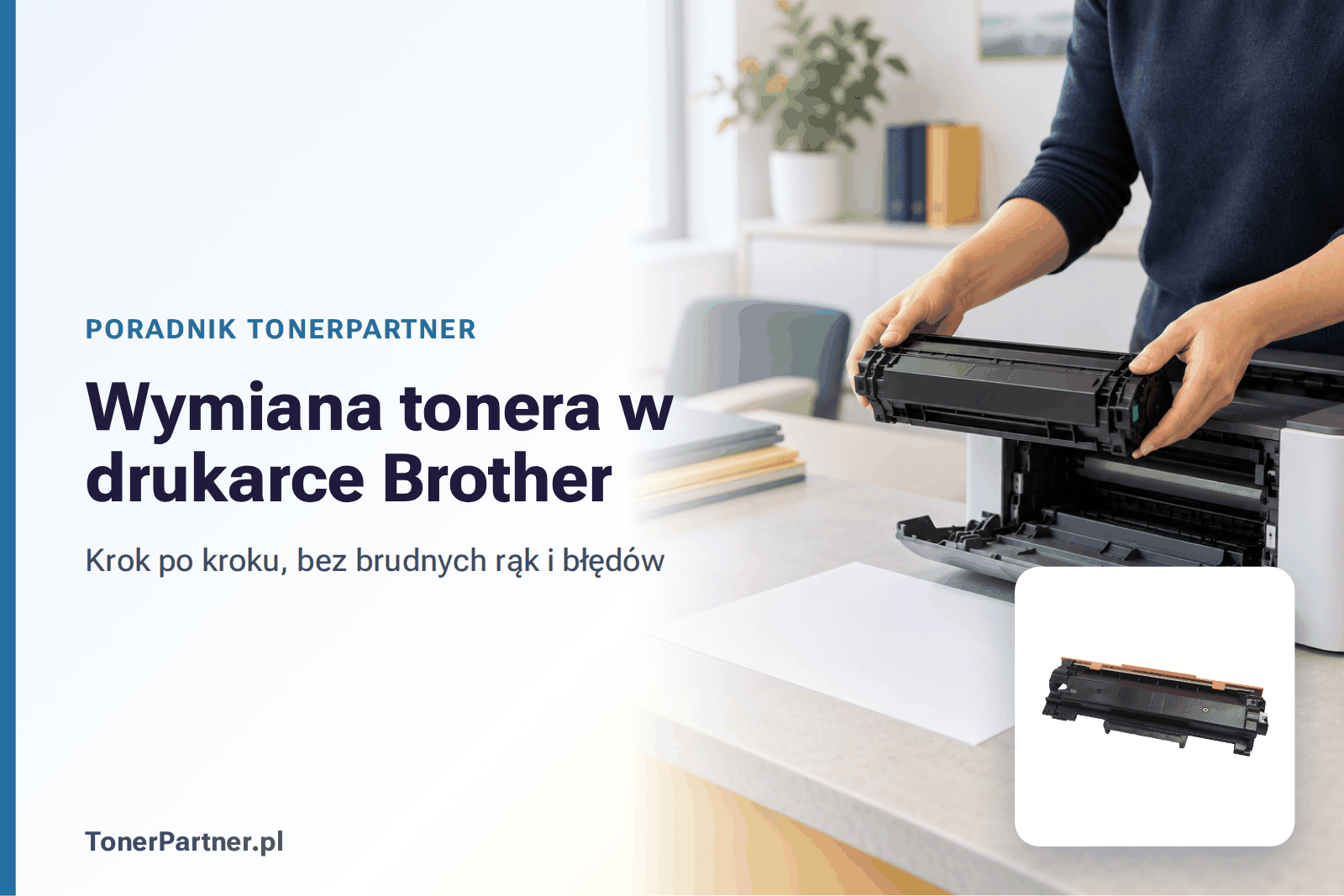
Komunikat o wymianie tonera nie oznacza wizyty w serwisie. Wyjaśniamy, jak wyjąć zespół bębna, przełożyć toner bez brudzenia rąk i uniknąć błędów, przez które drukarka nie widzi nowego wkładu. Na końcu znajdziesz tabelę z kosztem strony dla TN-2411 i TN-2421.
W laserowej drukarce Brother otwórz przednią pokrywę, wyjmij zespół bębna z tonerem, przełóż nowy wkład do bębna i wsuń całość z powrotem. Toner rozpakuj dopiero tuż przed montażem, zdejmij plastikowy zaczep ochronny i kilka razy potrząśnij wkładem na boki. Po zamknięciu pokrywy nie wyłączaj urządzenia, dopóki wyświetlacz nie pokaże trybu gotowości.
Instrukcja dotyczy laserowych drukarek Brother, w których toner jest osobnym wkładem osadzanym w zespole bębna. Drukarki atramentowe działają inaczej: zamiast tonera mają wkłady z tuszem.
Wymiana tonera w drukarce Brother krok po kroku
Kroki poniżej pochodzą z poradnika Brother dla drukarek laserowych. Położenie zielonych zaczepów i sposób zwalniania wkładu sprawdź w instrukcji swojej drukarki na support.brother.com.
Przygotuj nowy toner tuż przed montażem
- Przygotuj nowy toner, ale nie otwieraj opakowania wcześniej niż bezpośrednio przed wymianą. Wkład długo leżący poza opakowaniem może szybciej się zużyć, dlatego rozpakuj go dopiero przy montażu.
- Wyjmij toner z opakowania ochronnego.
- Wyciągnij plastikowy zaczep lub osłonę zabezpieczającą wkład.
- Potrząśnij tonerem kilka razy na boki.
Wyjmij zespół bębna i stary toner
- Otwórz przednią pokrywę drukarki.
- Chwyć zespół bębna razem z tonerem i ostrożnie wyciągnij go z urządzenia.
- Znajdź w zespole bębna mechanizm zwalniający toner.
- Odblokuj stary wkład i wyjmij go z bębna.
Zespół bębna to część niezależna od tonera. Przy zwykłej wymianie zostaje w drukarce ten sam bęben, a Ty przekładasz tylko toner. Bęben wymienia się osobno i wyłącznie wtedy, gdy rzeczywiście trzeba.
Włóż nowy toner i wyczyść drut koronowy
- Włóż nowy toner w prowadnice zespołu bębna.
- Dociśnij wkład, aż zablokuje się na swoim miejscu.
- Znajdź zielony zaczep i przesuń go kilka razy tam i z powrotem, aby wyczyścić drut koronowy (cienki drut w bębnie, który ładuje bęben).
- Wsuń zespół bębna z nowym tonerem do drukarki.
-
Czyszczenie drutu koronowego zielonym zaczepem zaleca sam producent. Gdy po wymianie jakość wydruku jest słaba, sprawdź w instrukcji modelu, czy zielony zaczep stoi w swojej pozycji wyjściowej.
Więcej wskazówek znajdziesz w poradniku, co zrobić, aby nowy toner działał bez błędów.
Po zamknięciu pokrywy: poczekaj na tryb gotowości
Zamknij pokrywę i poczekaj, aż wyświetlacz wróci do trybu gotowości. Do tego czasu nie wyłączaj urządzenia i nie otwieraj przedniej pokrywy.
Gdy pojawi się ostrzeżenie o niskim poziomie tonera, Brother radzi przygotować nowy wkład. Toner dołączony do nowej drukarki jest tonerem początkowym.
Jak wymienić tonery w kolorowej drukarce Brother
W kolorowym modelu Brother HL-L8360CDW tonery także siedzą w zespole bębna. Poniższe kroki pochodzą z instrukcji tego modelu, dlatego przy innym urządzeniu kolorowym porównaj je z instrukcją wymiany toneru Brother dla swojej drukarki.
- Upewnij się, że drukarka jest włączona.
- Naciśnij przycisk otwierania przedniej pokrywy i otwórz ją.
- Przytrzymaj zielony uchwyt zespołu bębna i wyciągnij zespół do oporu.
- Przytrzymaj uchwyt toneru, delikatnie go odepchnij, aby odblokować wkład, a potem wyciągnij toner do góry.
- Jeżeli wymieniasz więcej niż jeden kolor, powtórz te czynności dla każdego tonera.
- Włóż nowy toner prawidłowo do zespołu bębna. Wkład musi siedzieć stabilnie, bo źle osadzony może się od zespołu oddzielić.
- Przesuń zielony suwak w lewo, do pozycji początkowej oznaczonej „1”. Zostawiony w innym położeniu może pogorszyć jakość druku.
- Wsuń zespół bębna do drukarki, trzymając za zielony uchwyt, aż zablokuje się na miejscu.
Dalej postępujesz tak samo jak w modelach monochromatycznych: zamykasz pokrywę i nie wyłączasz urządzenia, dopóki wyświetlacz nie wróci do trybu gotowości.
Drukarka Brother nie widzi tonera po wymianie – co sprawdzić
Komunikat o tonerze nie zniknął? Nie resetuj licznika na chybił trafił i nie wyjmuj wkładu raz po raz. Najpierw sprawdź, czy toner i zespół bębna są dobrze osadzone.
- Sprawdź, czy z nowego tonera zdjęto plastikowy zaczep lub osłonę ochronną.
- Otwórz pokrywę i upewnij się, że toner jest wciśnięty w zespół bębna aż do zablokowania.
- Sprawdź, czy zespół bębna jest wsunięty do końca.
- Dokładnie zamknij przednią pokrywę.
- Jeśli toner wymieniono przed chwilą, zostaw drukarkę włączoną i poczekaj na tryb gotowości, nie otwierając w tym czasie pokrywy.
- W modelu kolorowym sprawdź, czy zielony suwak stoi w pozycji początkowej „1”.
Gdy i to nie pomoże, zajrzyj do instrukcji swojego modelu albo skontaktuj się z pomocą techniczną Brother lub sprzedawcą wkładu. O przyczynach takich komunikatów przeczytasz więcej w artykule, dlaczego drukarka blokuje zamiennik.
Jaki toner kupić do drukarki Brother: TN-2411 czy TN-2421
Do wymienionych niżej modeli monochromatycznych pasuje zarówno TN-2411, jak i TN-2421. Różnica tkwi w wydajności: TN-2411 wystarcza na 1200 stron, TN-2421 na 3000 stron. TN-2421 ma niższy koszt strony niż TN-2411, więc częściej opłaca się przy większej liczbie wydruków.
Które modele Brother przyjmują TN-2411 i TN-2421
Model drukarki Brother Pasujący toner DCP-L2512D TN-2411 lub TN-2421 Brother DCP-L2532DW TN-2411 lub TN-2421 DCP-L2552DN TN-2411 lub TN-2421 HL-L2312D TN-2411 lub TN-2421 HL-L2352DW TN-2411 lub TN-2421 HL-L2372DN TN-2411 lub TN-2421 MFC-L2712DN TN-2411 lub TN-2421 MFC-L2712DW TN-2411 lub TN-2421 MFC-L2732DW TN-2411 lub TN-2421 MFC-L2752DW TN-2411 lub TN-2421 Nie ma Twojego modelu w tabeli? Nie dobieraj tonera tylko na podstawie podobnej nazwy drukarki. Kod wkładu sprawdź w instrukcji Brother albo na stronie materiałów eksploatacyjnych dla konkretnego urządzenia.
Oryginał, PREMIUM czy ECONOMY – ile kosztuje strona
Oryginalne tonery Brother TN-2411 i TN-2421 również są w sklepie, a ich aktualną cenę znajdziesz na stronie produktu. Ceny w tabeli dotyczą produktów TonerPartner z dnia 29.10.2026. Wydajność to liczba stron A4 przy 5% pokryciu strony.
Wkład Cena Wydajność Koszt strony Gwarancja TN-2421 TonerPartner PREMIUM 49,56 zł 3000 stron 1,65 gr Dożywotnia TN-2421 ECONOMY 41,39 zł 3000 stron 1,38 gr 24 miesiące TN-2411 TonerPartner PREMIUM 53,12 zł 1200 stron 4,43 gr Dożywotnia TN-2411 ECONOMY 38,95 zł 1200 stron 3,25 gr 24 miesiące MultiPack TN-2421 PREMIUM 3+1 gratis 145,72 zł Cztery tonery po 3000 stron 1,21 gr Dożywotnia MultiPack TN-2411 PREMIUM 3+1 gratis 156,22 zł Cztery tonery po 1200 stron 3,25 gr Dożywotnia RABATY
- 51%TYGODNIA
Toner ECONOMY do BROTHER TN-2421 (TN2421), black (czarny)
Czarny3000 stronEconomyW magazynie > 10 szt
41,39 zł33,65 zł bez VAT1,38 gr / stronaNajniższa cena w ciągu ostatnich 30 dni: 41,39 złRABATY
- 69%TYGODNIA
TonerPartner toner PREMIUM do BROTHER TN-2421 (TN2421), black (czarny)
Czarny3000 stronTonerPartnerW magazynie > 10 szt
161,49 zł49,56 zł40,29 zł bez VAT1,65 gr / stronaNajniższa cena w ciągu ostatnich 30 dni: 49,00 złRABATY
- 66%TYGODNIA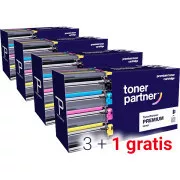
MultiPack TonerPartner toner PREMIUM do BROTHER TN-2421 (TN2421), black (czarny) 3+1 GRATIS
Czarny4x3000 stronTonerPartnerW magazynie > 10 szt
424,33 zł145,72 zł118,47 zł bez VAT1,21 gr / stronaNajniższa cena w ciągu ostatnich 30 dni: 144,07 złRABATY
- 65%TYGODNIA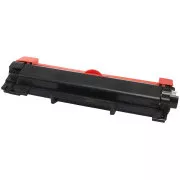
TonerPartner toner PREMIUM do BROTHER TN-2411 (TN2411), black (czarny)
Czarny1200 stronTonerPartnerW magazynie > 10 szt
151,99 zł53,12 zł43,19 zł bez VAT4,43 gr / stronaNajniższa cena w ciągu ostatnich 30 dni: 52,51 złPrzy regularnym drukowaniu możesz wybrać toner TonerPartner PREMIUM TN-2421 albo najtańszy toner ECONOMY TN-2421. Biuro, które dużo drukuje, może wybrać MultiPack TN-2421 PREMIUM 3+1 gratis.
Producent zaleca oryginalne tonery i zastrzega, że jego gwarancja nie obejmuje problemów spowodowanych wkładami innych firm. Na tonery TonerPartner PREMIUM dajemy dożywotnią gwarancję oraz gwarancję bezpieczeństwa drukarki: jeśli wkład uszkodzi drukarkę, pokrywamy koszt naprawy.
Wskazówka: Przy dużej liczbie wydruków MultiPack TN-2421 PREMIUM 3+1 gratis obniża koszt strony z 1,65 gr do 1,21 gr. Zapasowe tonery trzymaj poziomo w fabrycznym opakowaniu i rozpakowuj je dopiero przy wymianie.
Zapasowy i zużyty toner: przechowywanie i zwrot
Zapasowy toner trzymaj w szczelnym, fabrycznym opakowaniu, poziomo i z dala od skrajnych temperatur. Nie rozpakowuj go „na zapas”, nawet żeby tylko obejrzeć. Szczegółowe zasady znajdziesz w poradniku, jak przechowywać tonery.
Zużyty toner nie trafia do zwykłego kosza. Oryginalne kasety możesz oddać w ramach bezpłatnego programu zwrotu i regeneracji prowadzonego przez Brother. Jak prawidłowo postępować z wkładami, opisujemy też w artykule o recyklingu zużytych tonerów.
Najczęstsze pytania o toner Brother
Jak sprawdzić poziom tonera w drukarce Brother?
Gdy czas przygotować nowy wkład, urządzenie wyświetla ostrzeżenie o niskim poziomie tonera. Dokładną ścieżkę w menu dla swojego modelu sprawdź w instrukcji Brother.
Czy razem z tonerem trzeba wymienić bęben?
Nie. Bęben to osobna część, wymieniana tylko w razie potrzeby, a przy zwykłej wymianie przekładasz jedynie toner do obecnego zespołu bębna.
Dlaczego toner z nowej drukarki skończył się tak szybko?
Nowe urządzenia Brother dostarczane są z tonerem początkowym. Nowy wkład warto przygotować już po pierwszym ostrzeżeniu o niskim poziomie, tak zaleca producent.
Czy zamiennik unieważni gwarancję drukarki Brother?
Producent zastrzega, że jego gwarancja nie obejmuje problemów spowodowanych tonerami innych firm. TonerPartner PREMIUM ma gwarancję bezpieczeństwa drukarki: jeśli wkład uszkodzi urządzenie, pokrywamy koszt naprawy.
Jak wymienić tusz w atramentowej drukarce Brother?
To zupełnie inna procedura. Atramentówka używa wkładów z tuszem i może wyświetlić komunikat „Brak atramentu, wymień wkład”. Postępuj wtedy według instrukcji przeznaczonej dla drukarek atramentowych Brother.
O autorze
Zespół TonerPartner
Zespół TonerPartner zajmuje się tuszami, tonerami i drukarkami. Na co dzień doradzamy klientom przy wyborze wkładów, sprawdzamy kompatybilność z konkretnymi modelami drukarek i pomagamy rozwiązywać problemy z drukowaniem.
Źródła: support.brother.com. Ceny i wydajności wkładów według oferty TonerPartner.pl z dnia 29.10.2026. Grafika: TonerPartner, ilustracja AI: OpenAI.
Powiązane produkty
- 65%TYGODNIA
TonerPartner toner PREMIUM do BROTHER TN-2411 (TN2411), black (czarny)
W magazynie > 10 szt
- 51%TYGODNIA
Toner ECONOMY do BROTHER TN-2421 (TN2421), black (czarny)
W magazynie > 10 szt
- 66%TYGODNIA
MultiPack TonerPartner toner PREMIUM do BROTHER TN-2421 (TN2421), black (czarny) 3+1 GRATIS
W magazynie > 10 szt
- 69%TYGODNIA
TonerPartner toner PREMIUM do BROTHER TN-2421 (TN2421), black (czarny)
W magazynie > 10 szt
Podobne artykuły
 3 minuty czytania
Gdy toner w drukarce laserowej udaremnia drukowanie - 5 najczęstszych problemów i rozwiązań
Czy Twoja drukarka zawsze kończy usługę w najmniej odpowiednim momencie? Można by powiedzieć, że być może mają wbudowane specjalne chipy, by móc wypowiedzieć służbę dokładnie w tym momencie, kiedy spieszysz się na spotkanie, albo masz pięć minut przed deadlinem. Przeczytaj, jak rozwiązać najczęstsze problemy z tonerami, a (prawie) żadne komunikaty o błędach już cię nie zaskoczą.
Przeczytaj cały artykuł » 3 minuty czytania
Dlaczego kompatybilne tonery się blokują
Czy drukarka przestała drukować z dnia na dzień i jako powód drukarka wyświetla komunikat, że toner lub wkład atramentowy nie zostały rozpoznane? Jeśli używasz kompatybilnych tonerów, najprawdopodobniej przyczyną problemu jest aktualizacja sterownika oprogramowania sprzętowego drukarki. Dowiedz się, dlaczego występuje ten problem i jak go obejść.
Przeczytaj cały artykuł »