


Jak włożyć tusz do drukarki HP DeskJet 2620 krok po kroku
Nowy wkład w ręku, a drukarka czeka? Pokazujemy, gdzie w HP DeskJet 2620 schowane są wkłady, jak nie pomylić gniazd i czego nie dotykać. Do tego tabela, która podpowie, co sprawdzić, gdy drukarka nie rozpozna nowego tuszu.
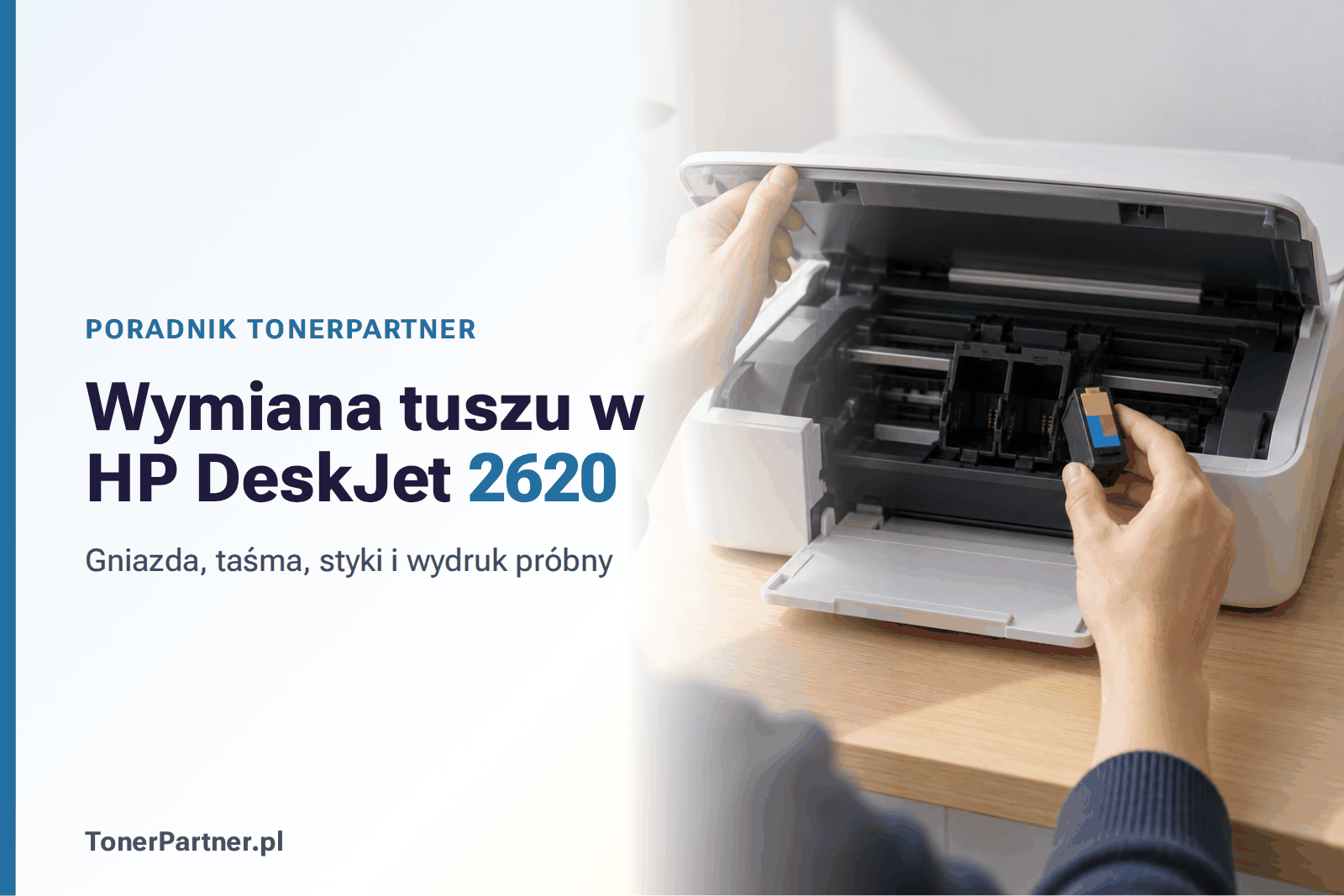
Nowy wkład w ręku, a drukarka czeka? Pokazujemy, gdzie w HP DeskJet 2620 schowane są wkłady, jak nie pomylić gniazd i czego nie dotykać. Do tego tabela z podpowiedziami na wypadek, gdyby drukarka nie rozpoznała nowego tuszu.
W HP DeskJet 2620 wymieniasz cały wkład, a nie dolewasz do niego tuszu. Przy włączonej drukarce otwórz przedni podajnik papieru, a potem klapę dostępu do wkładów, która znajduje się za nim. Wyjmij stary wkład i wsuń nowy do właściwego gniazda, aż się zatrzaśnie: trójkolorowy po lewej, czarny po prawej.
Co przygotować przed wymianą tuszu w HP DeskJet 2620
Przygotuj nowy wkład, kilka arkuszy papieru i miejsce, w którym odłożysz zużyty kartridż. Nowy wkład wyjmij z opakowania dopiero przy drukarce, a taśmę ochronną zdejmij tuż przed montażem.
Włącz drukarkę i włóż papier do podajnika. Wymiana odbywa się przy włączonym urządzeniu, więc karetka, czyli ruchomy wózek z wkładami, może się w tym czasie przesuwać. Szczegóły w kroku 3.
Kupujesz nowy wkład? Odczytaj kod z etykiety starego wkładu albo zrób zdjęcie etykiety, zanim oddasz go do recyklingu. Tusz dobieraj właśnie według tego kodu, a nie samej nazwy serii drukarki.
Wskazówka: Zanim wyrzucisz stary wkład, przepisz kod z jego etykiety albo zrób jej zdjęcie telefonem. Przy następnym zakupie unikniesz pomyłki i zwrotu.
Poziom tuszu sprawdzisz na komputerze, w oprogramowaniu drukarki, w opcji „Szacunkowe poziomy atramentu”. To wskazanie jest tylko orientacyjne. Jeśli drukarka zgłasza niski poziom, a wydruki są nadal wyraźne, nie musisz od razu wymieniać wkładu.
Jak włożyć tusz do drukarki HP DeskJet 2620 krok po kroku
Włącz drukarkę i upewnij się, że w podajniku jest papier. Drukarka powinna być gotowa do pracy.
Otwórz przedni podajnik papieru, a następnie znajdującą się za nim klapę dostępu do wkładów atramentowych.
Poczekaj, aż karetka przestanie się przesuwać i drukarka ucichnie. Dopóki wózek się porusza, nie sięgaj po wkład.
Znajdź wkład, który chcesz wymienić, i naciśnij go od góry. Kartridż zwolni się z gniazda i będzie można go ostrożnie wyciągnąć.
Rozpakuj nowy wkład, usuń zabezpieczenia transportowe oraz taśmę ochronną. Trzymaj kartridż wyłącznie za boczne ścianki i nie dotykaj miedzianych styków ani dysz.
Wsuń wkład do właściwego gniazda pod lekkim kątem ku górze i delikatnie dociśnij, aż zatrzaśnie się na miejscu.
Sprawdź, czy wkład nie wystaje i siedzi stabilnie. Jeśli wymieniasz oba wkłady, drugi zamontuj w ten sam sposób.
Zamknij klapę dostępu do wkładów i poczekaj, aż drukarka ucichnie.
Które gniazdo jest na kolor, a które na czarny tusz
W HP DeskJet 2620 wkład trójkolorowy trafia do lewego gniazda, a czarny do prawego. Lewe i prawe gniazdo oceniaj, patrząc na drukarkę od przodu, z otwartą klapą dostępu do wkładów.
| Rodzaj wkładu | Gniazdo w drukarce |
|---|---|
| Wkład trójkolorowy | Lewe |
| Wkład czarny | Prawe |
Wkład nie chce wejść do gniazda? Nie wciskaj go na siłę. Sprawdź najpierw, czy trafił we właściwe miejsce i czy na pewno zdjęto z niego taśmę ochronną.
Jak zdjąć taśmę ochronną i czego nie dotykać
Wyjmij wkład z opakowania i znajdź taśmę ochronną. Chwyć jej wystający koniec i zdejmij ją jednym spokojnym ruchem. Taśmy nie przyklejaj z powrotem.
Uważaj na miedziane styki, czyli metalową część, przez którą wkład łączy się z drukarką, oraz na dysze, z których tusz trafia na papier. Jednych i drugich nie dotykaj palcami.
Kartridż trzymaj za boki i nigdy nie kładź go dyszami na biurku ani na kartce.
Po włożeniu wkładu: wydruk próbny i sprawdzenie poziomu tuszu
Po zamknięciu klapy wykonaj wydruk próbny. Wystarczy zwykły dokument tekstowy z czarnymi literami i fragmentem w kolorze. Od razu zobaczysz, czy drukarka drukuje czarny tekst i kolory oraz czy na stronie nie ma pustych pasów.
Gdy drukarka wyświetli komunikat o wyrównaniu albo sama wydrukuje stronę kontrolną, postępuj zgodnie z komunikatem urządzenia. W tym czasie nie wyjmuj wkładu i nie wyłączaj drukarki.
Po wydruku możesz ponownie zajrzeć do „Szacunkowych poziomów atramentu” w oprogramowaniu drukarki. Pamiętaj, że to ocena orientacyjna, a nie dokładny pomiar ilości tuszu w kartridżu.
Zużyty wkład oddaj do recyklingu, a nie do odpadów zmieszanych. Żeby w przyszłości ograniczyć ryzyko zasychania tuszu, przeczytaj, jak dbać o drukarkę atramentową.
Drukarka nie widzi nowego wkładu – co sprawdzić
Zacznij od prostych rzeczy: czy taśma ochronna została zdjęta w całości, czy wkład trafił do właściwego gniazda i czy zatrzasnął się po wsunięciu. Jeśli wszystko wygląda poprawnie, wyjmij wkład, włóż go ponownie i uruchom drukarkę jeszcze raz.
| Objaw po włożeniu wkładu | Możliwa przyczyna | Co zrobić |
|---|---|---|
| Komunikat o problemie z wkładem | Taśma ochronna pozostała na wkładzie albo wkład nie jest dobrze osadzony | Otwórz klapę, poczekaj na zatrzymanie karetki, wyjmij wkład i sprawdź taśmę. Włóż go ponownie aż do zatrzaśnięcia. |
| Migająca kontrolka po wymianie | Wkład jest w niewłaściwym gnieździe lub drukarka go nie rozpoznała | Sprawdź układ: trójkolorowy po lewej, czarny po prawej. Zamknij klapę i uruchom drukarkę ponownie. |
| Brak koloru na wydruku | Włożono nie ten wkład, wkład nie działa prawidłowo albo problem dotyczy jakości druku | Sprawdź położenie wkładów i wykonaj wydruk próbny. Przy pasach lub bardzo jasnych kolorach przeczytaj, co zrobić, gdy drukarka źle drukuje. |
| Puste strony mimo rozpoznanego wkładu | Taśma nie została zdjęta, wkład jest źle zamontowany lub tusz przy dyszach wysechł | Sprawdź taśmę i osadzenie wkładu. Gdy problem nie ustępuje, zajrzyj do poradnika: zaschnięty tusz w drukarce. |
| Problem nie znika po ponownym montażu | Usterka wkładu, drukarki albo ograniczenie wynikające z HP+ | Nie rozbieraj wkładu ani drukarki. Skontaktuj się z pomocą techniczną HP i podaj model HP DeskJet 2620 All-in-One oraz kod urządzenia V1N01B. |
Komunikat o wkładzie lub migająca kontrolka
Najczęściej pomaga ponowne osadzenie wkładu. Otwórz klapę dostępu, zaczekaj, aż karetka się zatrzyma, wyjmij wkład, naciskając go od góry, i włóż go z powrotem pod lekkim kątem ku górze.
Gdy komunikat wraca także po ponownym uruchomieniu drukarki, nie czyść styków ani nie otwieraj kartridża. W takiej sytuacji właściwą drogą jest pomoc techniczna HP.
Wkład działa, ale wydruki są blade albo w pasy
Drukarka rozpoznaje wkład, a mimo to tekst jest blady albo na stronie pojawiają się pasy? Jedną z możliwych przyczyn jest zaschnięty tusz przy dyszach.
Sam niski stan na wskaźniku poziomu tuszu to jeszcze nie powód do wymiany. Wskazanie jest szacunkowe, więc liczy się przede wszystkim to, jak wygląda wydruk.
HP+ i aktualizacje oprogramowania a zamienniki
Jeśli Twoja drukarka działa w programie HP+, musisz używać oryginalnych atramentów HP. Program wymaga także konta HP i połączenia z internetem. Szczegółowe wymagania znajdziesz na oficjalnej stronie HP+.
Poza HP+ możesz rozważyć wkład kompatybilny. Gdy drukarka nie chce go rozpoznać, sprawdź także ustawienia i aktualizacje. Więcej wyjaśnia artykuł aktualizacja oprogramowania drukarki HP a zamienniki.
Wymiana tuszu w innych drukarkach HP DeskJet i ENVY (np. 2810e, 6020e)
W innych drukarkach HP DeskJet i ENVY zasada jest podobna: otwierasz klapę dostępu, czekasz na zatrzymanie karetki, wyjmujesz wkład, zdejmujesz taśmę z nowego i zatrzaskujesz go w gnieździe. Położenie klapy i gniazd oraz treść komunikatów mogą się jednak różnić w zależności od modelu.
Układu gniazd z DeskJet 2620 nie przenoś na inne urządzenia, między innymi na modele 2810e i 6020e, bez sprawdzenia ich instrukcji. W drukarce zarejestrowanej w HP+ pamiętaj też o wymogu stosowania oryginalnych atramentów HP.
Jaki wkład kupić następnym razem: oryginał HP czy TonerPartner PREMIUM
Korzystasz z HP+? Wybierz oryginalny wkład HP, bo program wymaga oryginalnych atramentów. Poza HP+ masz wybór między oryginałem a wkładem kompatybilnym. W obu przypadkach punktem wyjścia jest kod z etykiety starego wkładu. Zgodność możesz też potwierdzić na stronie wsparcia producenta.
Wkłady TonerPartner PREMIUM są objęte dożywotnią gwarancją. Mają również gwarancję bezpieczeństwa drukarki: jeśli wkład uszkodzi drukarkę, pokrywamy koszt naprawy. Deklarowaną wydajność tych wkładów podajemy dla wydruku na papierze A4 przy 5% pokryciu strony.
Przed zakupem możesz przeczytać porównanie tusz oryginalny czy zamiennik. Właściwy produkt znajdziesz po kodzie ze starego kartridża w kategorii tusze do drukarek HP.
Najczęstsze pytania o tusz do HP DeskJet 2620
Jak się wlewa tusz do drukarki HP DeskJet 2620?
Do HP DeskJet 2620 nie wlewa się tuszu. Drukarka korzysta z wymiennych wkładów, więc wymieniasz cały kartridż: czarny albo trójkolorowy.
Czy trzeba wymieniać oba wkłady naraz?
Nie. Wymieniasz tylko ten wkład, który się skończył albo psuje jakość wydruku. Drugi może zostać w swoim gnieździe.
Czy przed wymianą tuszu trzeba wyłączyć drukarkę?
Nie, wkład wymienia się przy włączonej drukarce. Zanim sięgniesz do karetki, poczekaj tylko, aż się zatrzyma, a drukarka ucichnie.
Co zrobić, gdy tusz pobrudził ręce lub ubranie?
Trzymaj wkład za boki, wtedy łatwiej uniknąć zabrudzeń. Jeśli tusz trafił na tkaninę, zajrzyj do poradnika jak usunąć plamy z tuszu.
O autorze
Zespół TonerPartner
Zespół TonerPartner zajmuje się tuszami, tonerami i drukarkami. Na co dzień doradzamy klientom przy wyborze wkładów, sprawdzamy kompatybilność z konkretnymi modelami drukarek i pomagamy rozwiązywać problemy z drukowaniem.
Źródła: www.hp.com. Ceny i wydajności wkładów według oferty TonerPartner.pl z dnia 29.10.2026. Grafika: TonerPartner, ilustracja AI: OpenAI.