


Drukarka nie drukuje na czarno, choć jest tusz: co sprawdzić
Kolory są, a czarnego tekstu brak? Pokażemy, jak w kilka minut ustalić, czy winne są dysze, wkład czy jego chip. Dowiesz się też, ile razy czyścić głowicę, żeby nie pogorszyć sprawy, i kiedy kupno nowego wkładu ma sens, a kiedy nie.

Gdy drukarka nie drukuje na czarno, choć tusz jest, winne są zwykle zaschnięte dysze, niezdjęta folia na nowym wkładzie, źle osadzony wkład albo brudne styki chipa. Zacznij od testu dysz: jego wynik pokaże, czy wystarczy poprawić wkład, uruchomić czyszczenie głowicy, czy trzeba wymienić kartridż. Wskaźnik poziomu tuszu jest tylko orientacyjny.
Dlaczego drukarka nie drukuje na czarno, skoro tusz jest
Brak czerni przy poprawnie drukujących kolorach najczęściej oznacza kłopot z czarnym wkładem albo z dyszami, czyli bardzo małymi otworami w głowicy, przez które tusz trafia na papier. Po dłuższej przerwie w drukowaniu dysze mogą zaschnąć. Po wymianie wkładu częstą przyczyną jest pozostawiona taśma zabezpieczająca, wkład osadzony nie do końca lub zabrudzone styki chipa.
Chip to niewielki element elektroniczny na wkładzie, który przekazuje drukarce informacje o kartridżu. Gdy jego styki są brudne, drukarka może mieć problem z rozpoznaniem wkładu.
Wskaźnik tuszu jest tylko orientacyjny i nie zawsze pokazuje prawdziwy poziom. Gdy konstrukcja wkładu pozwala zajrzeć do zbiornika, obejrzyj go. Najpewniej wykluczysz pusty albo wadliwy wkład, podmieniając go na inny sprawny kartridż – dotyczy to także oryginałów.
Problem pojawił się zaraz po założeniu nowego wkładu? Przejdź do części o wymianie kartridża. Po dłuższym przestoju drukarki zacznij od testu dysz i czyszczenia głowicy. W laserówce przyczyny szukaj raczej w tonerze lub bębnie.
Zanim zaczniesz: dwie minuty na sprawdzenie podstaw
Zanim wyjmiesz wkład, upewnij się, że problem naprawdę dotyczy czarnego tuszu, a nie dokumentu wysłanego do niewłaściwego urządzenia czy zatrzymanej kolejki. Zajmie to chwilę:
- Przeczytaj komunikat na wyświetlaczu drukarki. Urządzenie może informować o braku wkładu, otwartej pokrywie albo błędzie połączenia.
- Upewnij się, że jako drukarka domyślna jest wybrane właściwe urządzenie.
- Otwórz kolejkę drukowania i usuń dokumenty, które w niej utknęły.
- Obejrzyj przewód USB albo sprawdź połączenie Wi-Fi: komputer i drukarka muszą korzystać z tej samej sieci.
- Wydrukuj stronę testową lub test dysz bezpośrednio z drukarki, o ile Twój model na to pozwala.
Gdy test wydrukowany przez samą drukarkę ma poprawną czerń, przyczyna może leżeć w programie, ustawieniach wydruku albo sterowniku. Pobierz wtedy aktualny sterownik ze strony producenta urządzenia. Na wydrukach widzisz też inne usterki? Zobacz inne problemy z jakością wydruku.
Wydrukuj test dysz i odczytaj wynik
Test dysz to wzór z liniami, kratkami lub paskami dla każdego koloru. Pokazuje, czy tusz wychodzi z głowicy prawidłowo, bez drukowania dokumentu i zgadywania przyczyny. W większości drukarek znajdziesz go w menu konserwacji na wyświetlaczu albo w narzędziach konserwacyjnych w preferencjach sterownika. Nazwy pozycji różnią się w zależności od modelu, więc w razie wątpliwości zajrzyj do instrukcji swojej drukarki.
| Wynik testu dysz | Najbardziej prawdopodobna przyczyna | Co zrobić teraz | Kiedy przejść dalej |
|---|---|---|---|
| Pole czerni jest całkowicie puste | Zaschnięte dysze, pusty lub wadliwy wkład, pozostawione zabezpieczenie | Sprawdź wkład, uruchom czyszczenie głowicy i wydrukuj test ponownie | Po maksymalnie dwóch czyszczeniach podmień wkład albo skontaktuj się z serwisem |
| Czerń jest przerywana, w paski lub ma luki | Część dysz czarnego koloru jest niedrożna | Uruchom czyszczenie głowicy, potem wykonaj kolejny test | Gdy drugi cykl nie poprawia wzoru, przestań czyścić w ciemno |
| Test jest pełny, ale dokument z programu nie ma czerni | Ustawienia dokumentu, program, kolejka lub sterownik | Przejrzyj ustawienia wydruku, kolejkę i sterownik | Przy problemie w wielu programach zainstaluj ponownie aktualny sterownik |
| Laserówka drukuje blado albo daje puste strony | Toner lub bęben wymaga sprawdzenia | Wyjmij toner, delikatnie obróć go w poziomie i włóż ponownie | Gdy wydruk się nie zmienia, sprawdź bęben lub oddaj urządzenie do diagnostyki |
Puste pole czerni na teście
Gdy na teście nie ma ani jednej czarnej linii, zacznij od wkładu. Świeżo założony? Upewnij się, że zdjęto wszystkie folie i taśmy zabezpieczające. Wkład, który siedzi w drukarce od dawna, wymaga raczej czyszczenia głowicy, a po nim nowego testu.
Jeżeli dwa cykle czyszczenia nic nie zmieniły, nie uruchamiaj kolejnych, dopóki nie sprawdzisz wkładu. Włóż inny, pewny czarny kartridż. Gdy z nim czerń wraca, poprzedni wkład był pusty, wadliwy albo nie podawał tuszu prawidłowo.
Czerń przerywana lub w paski
Przerywane linie zwykle oznaczają częściowo niedrożne dysze. Uruchom jeden cykl czyszczenia głowicy z poziomu drukarki lub sterownika, poczekaj, aż się zakończy, i ponownie wydrukuj test. Wzór się poprawił, ale wciąż ma luki? Możesz wykonać drugi cykl.
Na tym poprzestań, jeśli po drugim cyklu nie widać poprawy. Czyszczenie zużywa tusz, a według relacji użytkowników powtarzane bez efektu może nawet pogorszyć wynik. Sprawdź wtedy drukarkę z innym wkładem albo skorzystaj z serwisu.
Test wychodzi dobrze, a dokument nadal bez czerni
Pełny test dysz oznacza, że głowica potrafi drukować czarnym tuszem. Przejrzyj ustawienia wybranego dokumentu, wybór drukarki domyślnej i kolejkę wydruku, a potem spróbuj wydrukować coś z innego programu.
Gdy czerń nie pojawia się w żadnym programie, zainstaluj aktualny sterownik pobrany ze strony producenta drukarki. Kolejnych czyszczeń głowicy w tej sytuacji nie rób, bo test nie wskazuje problemu z dyszami.
Czarny nie drukuje po wymianie wkładu
Przy nowym wkładzie najważniejsze jest prawidłowe przygotowanie i osadzenie. Pamiętaj, że „drukarka nie widzi wkładu” to inna sytuacja niż „drukarka widzi wkład, ale nie drukuje czerni”. W pierwszym przypadku zwykle pojawia się komunikat o wkładzie. W drugim urządzenie może pokazywać poziom tuszu, a test dysz i tak wychodzi pusty lub niepełny.
- Otwórz pokrywę zgodnie z instrukcją urządzenia i wyjmij czarny wkład.
- Upewnij się, że zdjęto folię i wszystkie taśmy zabezpieczające. Pozostawione zabezpieczenie może blokować druk.
- Porównaj wkład z oznaczeniami przy gnieździe. Wsuń go właściwą stroną, bez używania siły.
- Dociśnij kartridż do wyczuwalnego kliknięcia. Wkład nie powinien wchodzić z oporem, bo opór może oznaczać, że wsuwasz go nieprawidłowo.
- Gdy to nie pomaga, przetrzyj styki chipa suchą, miękką szmatką. Możesz użyć wacika lekko zwilżonego alkoholem izopropylowym, ale przed ponownym montażem odczekaj kilka minut, aż styki całkowicie wyschną.
- Wyłącz drukarkę, odłącz ją od prądu na 5–10 minut, podłącz ponownie i włącz. W razie potrzeby wyjmij wkład i włóż go jeszcze raz.
- Wydrukuj test dysz. Jeśli czerni nadal brak, włóż inny sprawny wkład, aby wykluczyć wadę kartridża.
Wadliwy może okazać się każdy wkład, także oryginalny. Podmiana to prosty test: gdy z innym wkładem czerń drukuje, winny był poprzedni.
Zaschnięte dysze czarnego tuszu: czyszczenie głowicy bez marnowania tuszu
Brakujące czarne linie albo puste pole czerni na teście to sygnał, by uruchomić czyszczenie głowicy z menu konserwacji drukarki lub z narzędzi sterownika. Głowicy nie demontuj i nie płucz na własną rękę, zwłaszcza gdy urządzenie jest na gwarancji albo głowica jest zamontowana na stałe.
- Uruchom jeden cykl czyszczenia głowicy.
- Po jego zakończeniu wydrukuj test dysz.
- Gdy wzór czerni wyraźnie się poprawił, ale nadal ma braki, uruchom drugi cykl.
- Po drugim cyklu znów wydrukuj test i oceń wynik.
- Brak poprawy albo gorszy wynik oznacza koniec czyszczenia. Sprawdź drukarkę z innym wkładem lub skontaktuj się z serwisem.
Wskazówka: Zanim kupisz nowy czarny wkład, uruchom najwyżej dwa cykle czyszczenia głowicy, a potem włóż inny, pewny wkład. Jeśli z nim czerń drukuje, winny był stary kartridż, a nie drukarka.
Ile cykli czyszczenia ma sens
Najpierw jeden cykl i test dysz. Drugi ma sens tylko wtedy, gdy widzisz poprawę, a wzór wciąż nie jest pełny. Po dwóch nieskutecznych cyklach przestań, dopóki nie sprawdzisz wkładu: zużyjesz tylko tusz, a przyczyna może leżeć gdzie indziej.
Gdy po czyszczeniu jest gorzej niż przed
Przerwij czyszczenie i nie próbuj wymuszać wydruku. Załóż inny czarny wkład i wykonaj test dysz. Jeśli czerń nadal się nie pojawia albo głowica jest wbudowana na stałe, bezpieczniej będzie oddać drukarkę do serwisu lub skorzystać z gwarancji.
href=„https://www.tonerpartner.pl/artykuly/zaschniety-atrament-w-drukarce-atramentowej-doradzamy-jak-rozwiazac-problem-i-jak-mu-zapobiec-26820pl39332/”>jak rozpuścić zaschnięty tusz i jak mu zapobiec, przeczytasz w osobnym poradniku.
Drukarka laserowa drukuje blado lub puste strony
W drukarce laserowej nie ma tuszu ani dysz, więc czyszczenie głowicy nic tu nie da. Wyjmij toner zgodnie z instrukcją, delikatnie i spokojnie obróć go w poziomie, po czym włóż z powrotem.
Wydruk nadal jest blady lub pusty? Sprawdź stan tonera i bębna. W drukarkach Brother zużyty bęben to jedna z częstych przyczyn takiego objawu. Zajrzyj też do poradników o tym, jakie występują problemy z tonerem w drukarce laserowej oraz jak poprawnie wymienić toner.
Kiedy przestać naprawiać samemu i oddać drukarkę do serwisu
Przerwij samodzielną diagnozę, gdy po podmianie wkładu i dwóch cyklach czyszczenia test dysz nadal nie pokazuje czerni. Serwis jest szczególnie wskazany, gdy głowica jest zamontowana na stałe, drukarka ma gwarancję albo urządzenie wyświetla komunikat, którego nie usuwa ani ponowne osadzenie wkładu, ani reset.
Głowicy nie rozbieraj, nie płucz strzykawką i nie wlewaj do niej przypadkowych płynów. To ryzykowne dla urządzenia, więc zostaw takie prace serwisowi, a jeśli drukarka jest na gwarancji, skorzystaj z niej. Opcja „Ignoruj brak tuszu” lub „Kontynuuj drukowanie” (o ile Twój model ją ma) wyłącza jedynie część komunikatów o poziomie wkładu. Dysz nie udrożni i wadliwego kartridża nie naprawi.
Nowy czarny wkład: oryginał czy zamiennik PREMIUM
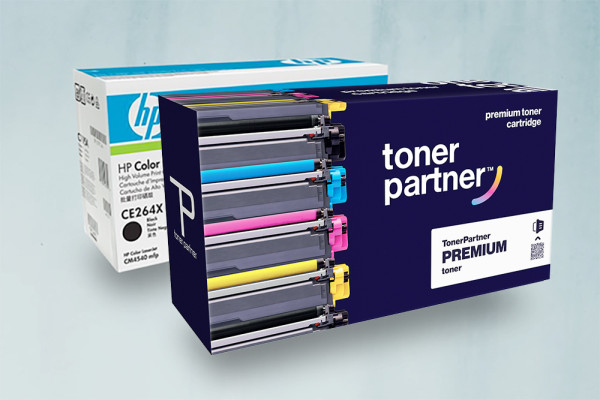
Skoro po podmianie okazało się, że poprzedni wkład jest wadliwy lub pusty, kup nowy kartridż oznaczony dokładnie jako przeznaczony do Twojego modelu drukarki. Oryginał to pewny wybór. Alternatywą jest zamiennik TonerPartner PREMIUM, na który udzielamy dożywotniej gwarancji.
Wkłady TonerPartner PREMIUM mają też gwarancję bezpieczeństwa drukarki: jeśli wkład uszkodzi drukarkę, pokrywamy koszt naprawy. Podawana wydajność to liczba stron A4 przy 5% pokryciu strony.
Przed zakupem przejrzyj porównanie tuszu oryginalnego i zamiennika. W drukarkach HP aktualizacja oprogramowania może wpływać na działanie zamienników, dlatego zajrzyj też do poradnika aktualizacja drukarki HP a zamienniki.
Odpowiedni wkład znajdziesz w kategorii tusze i tonery do Twojej drukarki.
Znajdź czarny tusz do swojej drukarki
Najczęstsze pytania o brak czerni w drukarce
Czemu drukarka zamiast na czarno drukuje na zielono albo brązowo?
Najpewniej czarny tusz nie trafia na papier, więc widzisz wyłącznie mieszankę kolorów. Zacznij od testu dysz, potem sprawdź wkład i wykonaj najwyżej dwa cykle czyszczenia głowicy.
Czy opcja „Ignoruj brak tuszu” pomoże, gdy czerń nie drukuje?
Nie. Ta opcja może jedynie wyłączyć komunikat o poziomie wkładu, a poza tym nie ma jej we wszystkich drukarkach. Dysz nie udrożni ani nie naprawi wkładu, który nie podaje tuszu.
Dlaczego drukarka nie pobiera tuszu z nowego wkładu?
Najczęściej winna jest niezdjęta folia lub taśma zabezpieczająca albo wkład niewciśnięty do wyczuwalnego kliknięcia. Wykonaj kroki z części o wymianie wkładu, a gdy nie pomogą, sprawdź drukarkę z innym kartridżem.
Czy mogę drukować w kolorze, gdy czarny wkład jest pusty?
To zależy od modelu. Przeczytaj komunikat na wyświetlaczu albo zajrzyj do instrukcji swojego modelu.
O autorze
Zespół TonerPartner
Zespół TonerPartner zajmuje się tuszami, tonerami i drukarkami. Na co dzień doradzamy klientom przy wyborze wkładów, sprawdzamy kompatybilność z konkretnymi modelami drukarek i pomagamy rozwiązywać problemy z drukowaniem.
Ceny i wydajności wkładów według oferty TonerPartner.pl z dnia 27.10.2026. Grafika: TonerPartner, ilustracja AI: OpenAI.
Podobne artykuły
 3 minuty czytania
Aktualizacja drukarki HP: Co zrobić, aby nadal korzystać ze zamienników
Kompatybilne tonery i tusze od dawna cieszą się dużą popularnością wśród posiadaczy drukarek, gdyż dzięki nim można zaoszczędzić sporo pieniędzy podczas drukowania. W porównaniu z wkładami oryginalnymi cena za wydruk jest przy nich znacznie niższa, a jakość wydruku jest z reguły prawie taka sama jak w przypadku oryginałów. Jednak to właśnie ze względu na swoje zalety, kompatybilne wkłady stają się coraz większą solą w oku producentów drukarek. Jako pierwszy zaczął intensywnie z nimi walczyć producent HP. W szczególności wprowadza do swoich drukarek oprogramowanie, które blokuje użycie zamienników, więc jedyną opcją zostaje użycie wkładów oryginalnych, czy ci się to podoba, czy nie. Istnieje pewna obrona przed tą innowacją, lecz i tu nie można oczekiwać cudów.
Przeczytaj cały artykuł » 11 minut czytania
Co zrobić, jeśli drukarka źle drukuje
Właśnie skończył Ci się kolor w drukarce, więc kupujesz nowy toner lub kartridż, wkładasz kasetę do drukarki laserowej lub atramentowej, otwierasz wymagany dokument na swoim komputerze i wysyłasz go „do druku”. Idealnie pod koniec tego procesu będziesz trzymał kartkę z ładnie wydrukowanym tekstem lub obrazkiem. Co jednak robić, jeśli nie wszystko jest tak, jak powinno, a wydruk wychodzący z drukarki jest fatalnej jakości, czy to pod względem odwzorowania kolorów, czy może jakości papieru? Prawdopodobnie czeka Cię początkowy szok, po którym nastąpi cała seria pytań. Czy kupiłeś wadliwy kartridż, który powoduje problemy z drukowaniem, czy wadliwa jest drukarka? Niestety, nie ma jednej uniwersalnej odpowiedzi na te pytania, ponieważ problemy mogą być spowodowane różnymi czynnikami. Ponieważ jednak niektóre błędy powtarzają się znacznie częściej niż inne, w poniższym artykule podsumowaliśmy najczęstsze problemy, które mogą wystąpić w związku z jakością druku. Oczywiście znajdziesz również porady, jak je usunąć.
Przeczytaj cały artykuł »