


Drukarka Brother nie drukuje: przyczyny i co zrobić krok po kroku
Puste kartki, brak czerni, wydruk utknięty w kolejce albo drukarka niewidoczna przez Wi-Fi? Rozpisaliśmy objawy drukarek Brother na konkretne przyczyny i kroki naprawy, osobno dla atramentówek i laserówek, żebyś nie kupował nowego wkładu bez potrzeby.
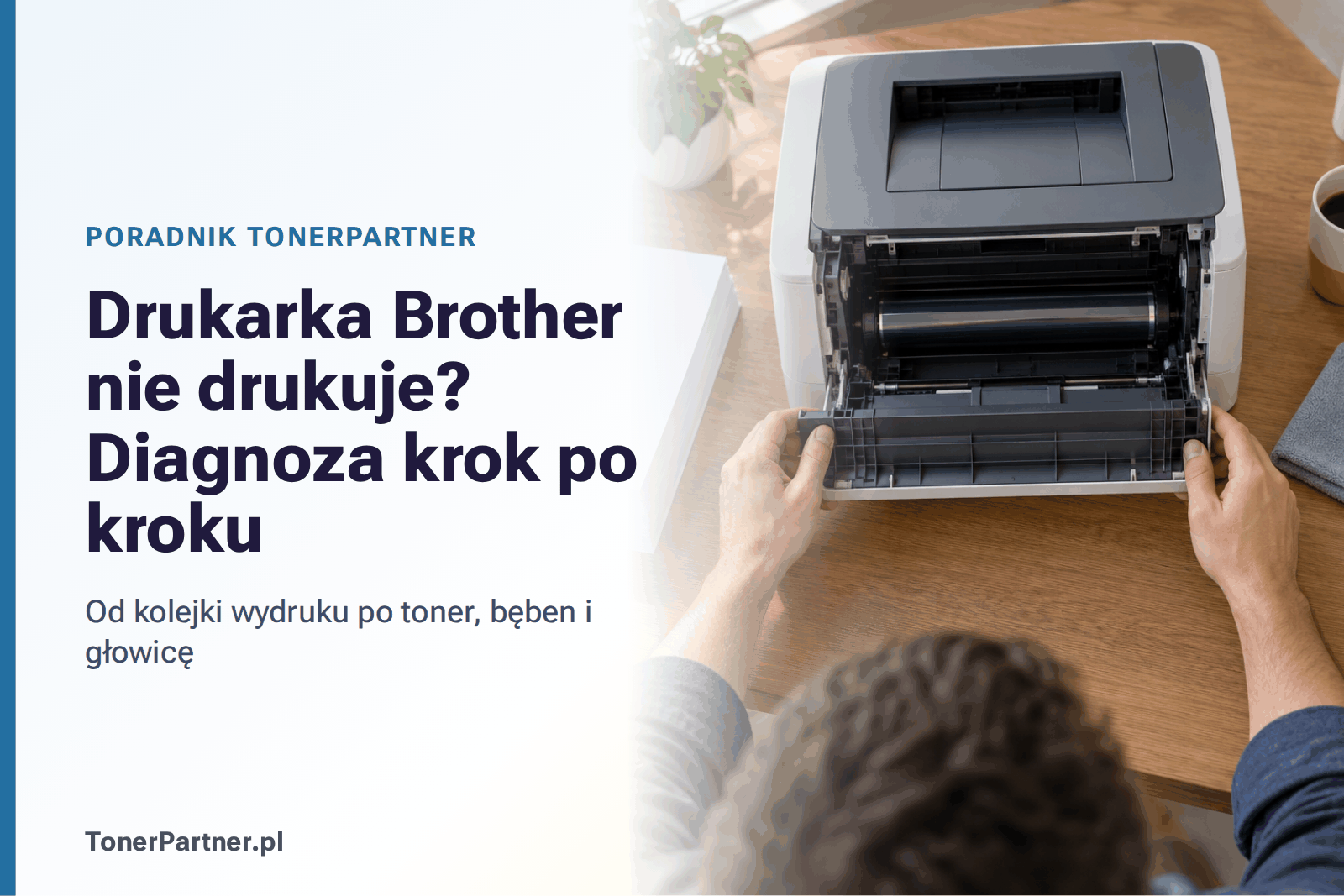
Puste kartki, brak czerni, wydruk utknięty w kolejce albo drukarka niewidoczna przez Wi-Fi? Objawy drukarek Brother znajdziesz tu przypisane do konkretnych przyczyn i kroków naprawy, osobno dla atramentówek i laserówek, żebyś nie kupował nowego wkładu bez potrzeby.
Zacznij od strony testowej wydrukowanej bezpośrednio z panelu drukarki Brother. Jeśli wyjdzie poprawnie, drukarka i wkład najpewniej działają, więc przyczyny szukaj w komputerze, kolejce wydruku, sterowniku albo Wi-Fi. Gdy strona testowa jest pusta, blada lub niepełna, szukaj problemu w samej drukarce: tuszu, tonerze, głowicy, bębnie, a przy braku wydruku także w papierze i pokrywie.
Dlaczego drukarka Brother nie drukuje – test w minutę
Nie kupuj jeszcze nowego wkładu. Na panelu drukarki znajdź funkcję wydruku raportu, strony testowej albo testu jakości druku. Dokładna nazwa i ścieżka menu zależą od modelu. Znajdziesz je w instrukcji drukarki albo w dziale pomocy dla konkretnego modelu na stronie wsparcia Brother.
- Uruchom test z panelu drukarki, nie z komputera.
- Na panelu wybierz wydruk testowy, raport albo test jakości.
- Oceń kartkę: czy w ogóle wychodzi, czy jest czytelna i czy widać na niej wszystkie kolory.
Prawidłowy test z panelu oznacza, że wkład najpewniej nie jest przyczyną, więc na razie nie musisz go wymieniać. Przejdź do kontroli komputera i połączenia. Gdy drukarka nie potrafi wydrukować nawet własnego testu, zajmij się w pierwszej kolejności samą drukarką: papierem, pokrywą, wkładem.
Wskazówka: Zanim kupisz nowy wkład, wydrukuj stronę testową z panelu drukarki, bez komputera. Jeśli wyjdzie czysta i wyraźna, tusz i toner są w porządku, a problem tkwi w kolejce wydruku, sterowniku albo Wi-Fi.
Co widzisz i co to oznacza: tabela objawów
| Co widzisz | Gdzie szukać przyczyny | Co zrobić najpierw | Kiedy serwis |
|---|---|---|---|
| Po wysłaniu dokumentu nic się nie dzieje | Zasilanie, papier, pokrywa, połączenie USB lub Wi-Fi | Wydrukuj test z panelu, sprawdź papier i pokrywę | Gdy drukarka nie reaguje także na test z panelu |
| Zadanie wisi w kolejce | Windows, zawieszone dokumenty, zła drukarka wybrana w programie | Usuń zadania z kolejki i ustaw właściwą drukarkę | Gdy problem wraca po instalacji aktualnego sterownika |
| Drukarka jest offline lub zniknęła z Wi-Fi | Inna sieć, router, sterownik sieciowy | Uruchom ponownie drukarkę, komputer i router | Gdy nie możesz ponownie połączyć drukarki według instrukcji modelu |
| Wychodzą puste kartki | Atrament, głowica, osadzenie wkładu; w laserówce toner lub bęben | Wydrukuj test jakości i sprawdź wkład | Gdy sprawny wkład i czyszczenie nie zmieniają wydruku |
| Brakuje czerni | Czarny tusz, dysze głowicy, wkład | Wykonaj test jakości, potem czyszczenie czarnego koloru | Gdy kolejne czyszczenia nie poprawiają testu |
| Brakuje jednego koloru | Konkretny wkład kolorowy lub przytkane dysze | Wyjmij i osadź wkład ponownie, wyczyść tylko brakujący kolor | Gdy kolor nadal nie pojawia się na teście |
| Laserówka zgłasza problem z tonerem lub bębnem | Toner, zespół bębna, zabezpieczenie nowego wkładu | Sprawdź osadzenie tonera w bębnie i zabezpieczenia | Gdy komunikat wraca mimo sprawnego wkładu |
Kartka wychodzi, ale ma smugi, blade pola albo nierówny druk? Zajrzyj do poradnika o tym, dlaczego drukarka drukuje, ale źle.
Najpierw podstawy: papier, pokrywa, zacięcie
Te kontrole zajmują kilka minut i często usuwają problem bez zmiany ustawień i bez wymiany wkładów.
- Drukarka musi być włączona. Sprawdź też, czy na ekranie nie ma komunikatu.
- Otwórz kasetę papieru. Kartki powinny leżeć równo, bez zagięć i zakleszczeń.
- Zajrzyj do toru papieru: mogła w nim zostać kartka z wcześniejszego zadania.
- Otwórz pokrywę wkładów, sprawdź ich osadzenie i zamknij ją zdecydowanym ruchem, aż wyraźnie kliknie.
- Przy połączeniu USB kabel nie powinien być luźny ani wciśnięty na siłę.
Przy komunikacie o zacięciu nie wyrywaj papieru. Skorzystaj z instrukcji, jak usunąć zacięty papier, żeby fragment kartki nie został w środku urządzenia.
Drukarka przyjmuje dane, ale nie drukuje: komputer i sterownik
Skoro strona testowa z panelu wychodzi dobrze, nowy wkład zwykle nie jest potrzebny. Zajmij się ustawieniami Windows i sterownikiem.
Kolejka wydruku i status offline
- W Windows otwórz listę drukarek w ustawieniach systemu.
- Wybierz swoją drukarkę Brother i otwórz kolejkę wydruku.
- Anuluj zawieszone dokumenty, zwłaszcza stare zadanie, które blokuje następne.
- Upewnij się, że w programie wybrana jest właściwa drukarka Brother, a nie zapis do PDF czy inne urządzenie.
- Gdy drukarka ma status offline, zmień go na online i wyślij jeden krótki dokument testowy.
Przy połączeniu przewodowym odłącz kabel i podłącz go ponownie, bez wyginania wtyczki i bez użycia siły.
Sterownik ze strony Brother zamiast płyty CD
Na starej płycie CD może być nieaktualny sterownik. Pobierz wersję przeznaczoną dla dokładnego modelu drukarki i Twojej wersji Windows z działu pobierania Brother. Po instalacji ponownie wybierz drukarkę w systemie i wydrukuj stronę próbną.
Sterownik do podobnego modelu może nie działać poprawnie. Szukaj dokładnie takiego oznaczenia, jakie jest na drukarce.
Drukarka Brother nie drukuje przez Wi-Fi
Drukarka Brother i komputer muszą być w tej samej sieci Wi-Fi.
- Porównaj nazwę sieci Wi-Fi na komputerze i w ustawieniach drukarki.
- Wyłącz i włącz drukarkę.
- Uruchom ponownie komputer.
- Na końcu zrestartuj router i poczekaj, aż sieć znów zacznie działać.
- Jeśli drukarka nadal jest niewidoczna, usuń ją w Ustawieniach Windows i dodaj ponownie.
- W razie potrzeby zainstaluj ponownie sterownik sieciowy Brother dla dokładnego modelu.
Jeśli po restarcie routera drukarka nie pojawia się w sieci, połącz ją z nią ponownie według instrukcji modelu. Nie zgaduj ustawień sieciowych ani haseł.
Atramentowa Brother drukuje puste kartki lub nie drukuje na czarno
W atramentówkach Brother DCP i MFC puste kartki i brak czerni to często skutek problemu z tuszem, osadzeniem kartridża albo drożnością dysz głowicy. Zacznij od testu jakości druku, a potem czyść tylko ten element, który rzeczywiście nie drukuje.
Sprawdź tusz i osadzenie wkładu
Wskaźnik poziomu tuszu to tylko wskazówka, a nie ostateczne potwierdzenie stanu wkładu. Otwórz pokrywę, wyjmij wkład odpowiadający za brakujący kolor i włóż go z powrotem. Kartridż powinien wejść bez oporu. Nie wciskaj go na siłę ani odwrotną stroną.
W wielu modelach DCP i MFC z wyświetlaczem po ponownym włożeniu wkładu drukarka pyta, czy wkład został wymieniony. Po potwierdzeniu może rozpocząć czyszczenie, a na ekranie mogą się wtedy pojawić komunikaty „CZYSZCZENIE” i „PROSZĘ CZEKAĆ”. Nazwy i układ opcji różnią się w zależności od modelu.
Test dysz i czyszczenie głowicy
Test jakości druku pokazuje, czy dysze głowicy, czyli maleńkie otworki, przez które wychodzi tusz, drukują równomiernie. Przerywane linie na teście oznaczają przytkane dysze.
W wielu modelach z ekranem ścieżka wygląda mniej więcej tak: Zarządzanie atramentem lub Ink > Wydruk testowy > Jakość druku. Czyszczenie uruchamia się zwykle przez Zarządzanie atramentem lub Ink > Czyszczenie, po czym wybierasz kolor albo opcję wszystkich kolorów.
- Wydrukuj test jakości.
- Gdy brakuje czerni, wybierz czyszczenie czarnego koloru.
- Po zakończeniu od razu wydrukuj kolejny test jakości.
- Jeśli mimo kolejnych czyszczeń test się nie poprawia, przerwij samodzielne próby.
Czyszczenie zużywa tusz, więc nie powtarzaj go bez końca. Gdy na teście wciąż widać przerwy, głowica może wymagać profesjonalnego udrożnienia. O tym, czym jest zaschnięty tusz w głowicy, przeczytasz w osobnym poradniku.
Brak jednego koloru
Zacznij od ponownego osadzenia tego konkretnego wkładu. Gdy nie ma tylko cyjanu, żółtego albo magenty, wybierz czyszczenie wyłącznie tego koloru, dzięki czemu nie zużyjesz niepotrzebnie pozostałych tuszów. Przy braku więcej niż jednego koloru wybierz czyszczenie wszystkich.
Kolor nadal nie pojawia się na teście mimo poprawnego osadzenia i czyszczenia? Włóż inny, sprawny wkład przeznaczony do Twojego modelu. Jeśli druk wraca, winny był poprzedni wkład.
Modele ze zbiornikami atramentu (DCP-T)
W modelach Brother DCP-T poziom atramentu sprawdzisz bezpośrednio w zbiornikach. Przy podejrzeniu zapowietrzenia układu nie improwizuj i nie rozbieraj drukarki. Procedury różnią się między modelami, więc trzymaj się instrukcji dla dokładnego modelu.
Laserowa Brother nie drukuje: toner i bęben
Sprawdź w instrukcji swojego modelu, czy toner i bęben (zespół bębna) są osobnymi elementami. Jeśli przyczyna leży po stronie bębna, wymiana samego tonera nic nie da.
Toner czy bęben – jak odróżnić
Przy pustym albo bardzo bladym wydruku zacznij od sprawdzenia, czy toner jest dobrze osadzony w zespole bębna. Z nowego wkładu trzeba usunąć wszystkie zabezpieczenia zgodnie z jego instrukcją. Toner powinien wejść bez oporu. Jeśli stawia opór, wyjmij go i sprawdź ułożenie, zamiast wciskać na siłę. Sprawdź w instrukcji modelu, co wyjmujesz.
Komunikat dotyczący tonera lub bębna przeczytaj dokładnie i wyszukaj w FAQ Brother dla konkretnego modelu. Treść komunikatu pokaże, którego elementu dotyczy problem. Sam wygląd wydruku tego nie rozstrzyga, dlatego diagnozę potwierdź próbą z innym, sprawnym wkładem.
Po wymianie tonera drukarka dalej nie drukuje
Wyjmij toner razem z zespołem bębna, sprawdź według instrukcji modelu, czy oba elementy są poprawnie osadzone, i włóż zestaw z powrotem. Masz drugi, sprawny wkład przeznaczony do tego samego modelu? Użyj go do diagnozy. Poprawa po takiej zamianie wskazuje na problem z wcześniejszym wkładem. Jeśli nie ma poprawy mimo sprawnego tonera, przyczyną może być bęben albo sama drukarka. Sprawdź FAQ modelu, a gdy nie znajdziesz rozwiązania, skontaktuj się z serwisem.
Przy kłopotach z materiałem eksploatacyjnym przydadzą się też najczęstsze problemy z tonerem oraz wyjaśnienie, dlaczego drukarka blokuje kompatybilny toner.
Komunikat o błędzie i reset drukarki Brother
Zapisz dokładną treść komunikatu z wyświetlacza, łącznie z cyframi i znakami, i wyszukaj ją w FAQ dla swojego modelu na stronie Brother. Potem wyłącz drukarkę, włącz ją ponownie i zobacz, czy komunikat wraca.
Reset fabryczny to ostateczność przy błędach ustawień lub sieci. Przed resetem sprawdź w instrukcji modelu, które ustawienia zostaną usunięte. Przytkanej głowicy, pustego tonera ani problemu z bębnem nie usunie. Zanim go wykonasz, przeczytaj poradnik, jak zrobić reset drukarki do ustawień fabrycznych.
Kiedy oddać drukarkę Brother do serwisu
Przestań samodzielne próby i oddaj drukarkę do serwisu, gdy:
- kolejne czyszczenia głowicy nie poprawiają testu jakości;
- inny, sprawny wkład nie przywraca drukowania;
- błąd sprzętowy wraca po wyłączeniu i włączeniu urządzenia;
- drukarka wydaje mechaniczne zgrzyty;
- instrukcja modelu nie podaje sposobu usunięcia komunikatu.
Nie rozkręcaj drukarki i nie wlewaj do głowicy żadnych płynów bez zaleceń producenta. W ten sposób łatwo pogorszyć usterkę i utrudnić naprawę.
Nowy toner lub bęben do Brothera: oryginał czy zamiennik
Oryginalny wkład Brother to bezpieczny wybór, bo jest przeznaczony do Twojego modelu. Możesz też sięgnąć po kompatybilny wkład przeznaczony do konkretnego modelu drukarki, pod warunkiem że dobierzesz go po dokładnym oznaczeniu urządzenia, a nie tylko po nazwie serii.
Na wkłady naszej marki własnej TonerPartner PREMIUM udzielamy dożywotniej gwarancji. Obejmuje je też gwarancja bezpieczeństwa drukarki: jeśli wkład uszkodzi drukarkę, pokrywamy koszt naprawy.
Porównując wkłady, zwracaj uwagę na wydajność. W TonerPartner podajemy ją dla wydruku na papierze A4 przy 5% pokryciu strony, dlatego przy dokumentach z dużymi grafikami, tabelami czy zdjęciami realna liczba stron może być mniejsza. Właściwe tonery i bębny do drukarek Brother dobierzesz po modelu drukarki.
Najczęstsze pytania o drukarkę Brother, która nie drukuje
Czy drukarka Brother będzie drukować z zamiennikiem tonera?
Kompatybilny wkład przeznaczony do danego modelu powinien działać, jeśli jest prawidłowo osadzony. Gdy drukarka go nie rozpoznaje, sprawdź ułożenie wkładu i chip. Wkłady TonerPartner PREMIUM są objęte dożywotnią gwarancją.
Czy czyszczenie głowicy szkodzi drukarce?
Czyszczenie wykonane według instrukcji nie powinno szkodzić drukarce, ale zużywa tusz. Po każdym czyszczeniu wydrukuj test jakości, a jeśli nie widać poprawy, zamiast powtarzać procedurę bez końca, oddaj urządzenie do serwisu.
Dlaczego drukarka Brother pokazuje, że ma tusz, a nie drukuje?
Wskaźnik poziomu tuszu nie zawsze oddaje prawdziwy stan wkładu. Wkład może być źle osadzony albo dysze głowicy przytkane, a rozstrzygnie to test jakości druku z panelu.
Czy reset do ustawień fabrycznych naprawi drukowanie?
Reset może pomóc przy problemach z ustawieniami i siecią, ale nie naprawi zatkanej głowicy ani nie zastąpi zużytego tonera.
O autorze
Zespół TonerPartner
Zespół TonerPartner zajmuje się tuszami, tonerami i drukarkami. Na co dzień doradzamy klientom przy wyborze wkładów, sprawdzamy kompatybilność z konkretnymi modelami drukarek i pomagamy rozwiązywać problemy z drukowaniem.
Źródła: support.brother.com, support.brother.com. Ceny i wydajności wkładów według oferty TonerPartner.pl z dnia 28.10.2026. Grafika: TonerPartner, ilustracja AI: OpenAI.
Podobne artykuły
 2 minuty czytania
Jak zresetować drukarkę do ustawień fabrycznych
Zastanawiasz się, jak przywrócić drukarkę do ustawień fabrycznych?
Nic dziwnego — resetowanie urządzenia to nie zawsze akt desperacji po kolejnej serii błędów. Czasem to po prostu rozsądny krok zapobiegawczy, który może uchronić Cię przed poważniejszymi problemami w przyszłości. Niezależnie od tego, czy korzystasz z drukarki Canon, HP, czy Epson, mamy dobrą wiadomość: proces resetowania wcale nie musi być skomplikowany. Wystarczy znać odpowiednie kroki — i właśnie na tym skupimy się w tym artykule.
 5 minut czytania
Zaschnięty tusz w drukarce atramentowej: doradzamy, jak rozwiązać problem i jak mu zapobiec
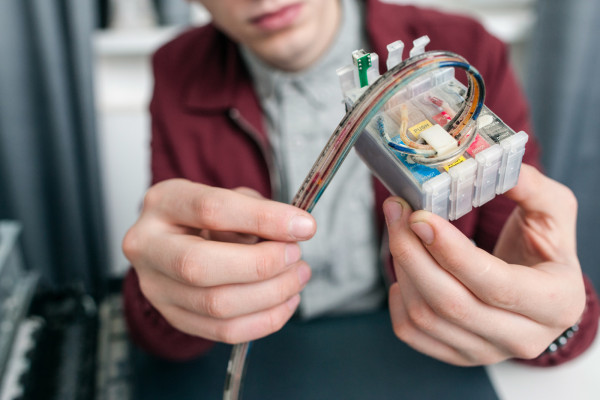
Czy Twoja drukarka atramentowa nagle przestała drukować lub drukuje, ale brakuje jednego koloru, aczkolwiek wkład nie wygląda na pusty? Przyczyna prawdopodobnie jest jedyna - mianowicie wyschnięty tusz. Jeśli zastanawiasz się, co powoduje ten problem, jak mu zapobiegać i jak go naprawić, jeśli kiedykolwiek wystąpi, trafiłeś we właściwe miejsce. W kolejnych części otrzymasz odpowiedzi na wszystkie te pytania.
Przeczytaj cały artykuł »